
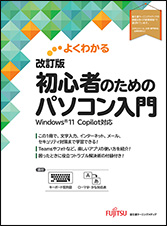
よくわかる 改訂版 初心者のためのパソコン入門
Windows 11 Copilot対応
本書は、Windows 11のパソコンをはじめて使う方に向けて、知っておきたい基本操作や基礎知識をやさしく解説した入門書です。Windows 11 25H2にあわせた改訂版となります。
また、Windows 11で使えるCopilotの使い方も紹介しており、話題の生成AI機能をすぐに活用できる1冊です。
| 定価 | 1,430 円 (本体 1,300 円) |
|---|---|
| 型番 | FPT2518 |
| ISBNコード | 978-4-86775-217-3 |
| 仕様 | A4変型判 191ページ |
| 発売日 | 2026年1月23日 |

ご購入
紙書籍



電子書籍
個人のお客様



※ご購入はアプリからになります



法人のお客様

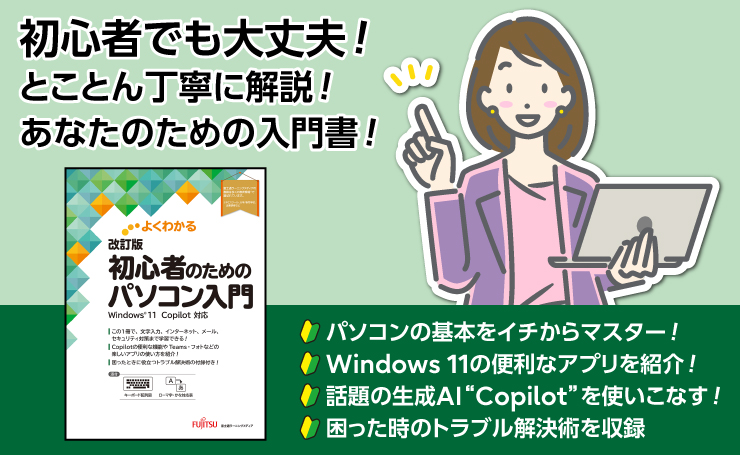
はじめてパソコンを使う方に覚えてほしい基本操作や基礎知識を1冊に収録!
マウス・タッチ操作、文字入力、インターネット、メール、セキュリティ対策まで、この1冊で学習できます。パソコン生活の第一歩として活用していただけます。
Windows 11の便利で楽しいアプリの使い方がわかる!
知り合いと気軽に会話やビデオ通話ができる「Teams」や、写真を表示・印刷できる「フォト」など、Windows 11の楽しいアプリの使い方を紹介しています。
生成AIのはじめ方を解説!
Windows 11で使えるCopilotの使い方も紹介しています。質問や画像生成など、便利な機能をすぐに試せます。
困ったときに役立つトラブル解決術の付録付き!
「パソコンの電源が入らない」「画面が固まって動かない」など、よくあるトラブルの対処法を紹介しています。いざというときも落ち着いて対応できます。
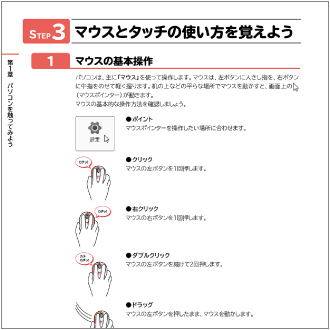
パソコンの基本操作や基本知識を学習できる!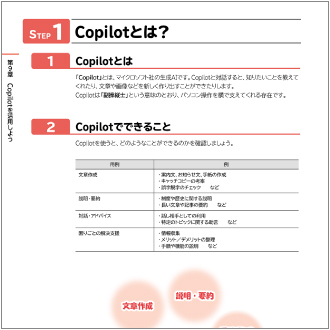
Windows 11で使えるCopilotの使い方を紹介!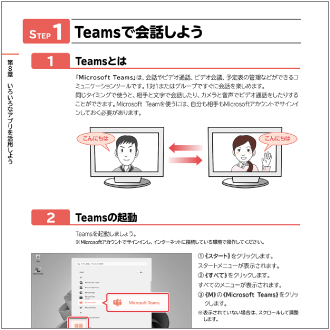
Windows 11の楽しいアプリを紹介!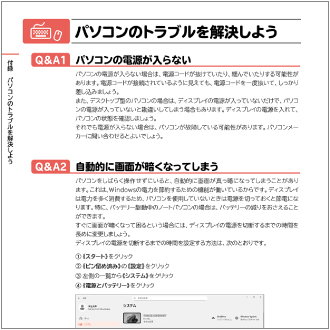
困ったときに役立つトラブル解決術を紹介!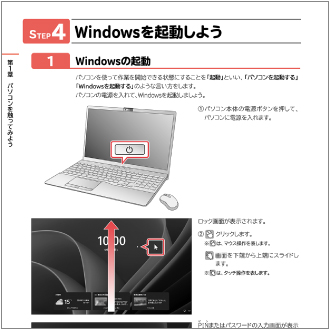
操作につまずかない、丁寧なつくり!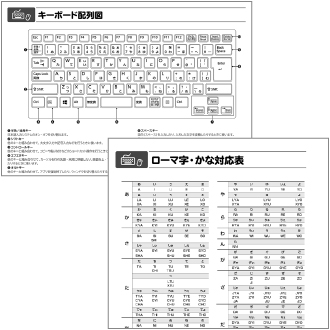
巻末にキーボード配列図/ローマ字・かな対応表を収録!
本書をご利用いただく前に
第1章 パソコンを触ってみよう
- STEP1 パソコンとは?
- STEP2 Windowsとは?
- STEP3 マウスとタッチの使い方を覚えよう
- STEP4 Windowsを起動しよう
- STEP5 デスクトップを確認しよう
- STEP6 スタートメニューを確認しよう
- STEP7 ユーザーアカウントを確認しよう
- STEP8 パソコンの電源を切ろう
第2章 ウィンドウを操作してみよう
- STEP1 アプリを起動しよう
- STEP2 アプリを操作しよう
- STEP3 アプリを終了しよう
第3章 文字を入力して文書を作成しよう
- STEP1 アプリを起動しよう
- STEP2 キーボードへの指の置き方を確認しよう
- STEP3 IMEを設定しよう
- STEP4 ローマ字入力で文字を入力しよう
- STEP5 書式を設定しよう
- STEP6 文書を印刷しよう
- STEP7 文書を保存しよう
第4章 インターネットで情報を収集しよう
- STEP1 インターネットとは?
- STEP2 Microsoft Edgeを起動しよう
- STEP3 ホームページを閲覧しよう
- STEP4 よく見るホームページを登録しよう
- STEP5 インターネットの注意点を確認しよう
第5章 メールを送受信しよう
- STEP1 メールとは?
- STEP2 Outlookを起動しよう
- STEP3 メールを送受信しよう
- STEP4 連絡先を登録しよう
- STEP5 メールの注意点を確認しよう
第6章 ファイルやフォルダーを上手に管理しよう
- STEP1 ファイルやフォルダーを確認しよう
- STEP2 エクスプローラーを確認しよう
- STEP3 新しいフォルダーを作成しよう
- STEP4 作成したフォルダー内にファイルを保存しよう
- STEP5 ファイルやフォルダーをコピー・移動しよう
- STEP6 不要なファイルを削除しよう
- 参考学習 OneDriveを使ってみよう
第7章 セキュリティ対策を万全にしよう
- STEP1 セキュリティ対策の重要性を知ろう
- STEP2 ウイルス対策・スパイウェア対策を行おう
- STEP3 Windows Updateで最新の状態を維持しよう
- STEP4 パソコン起動時のセキュリティを設定しよう
第8章 いろいろなアプリを活用しよう
- STEP1 Teamsで会話しよう
- STEP2 フォトでデジタル写真を活用しよう
- STEP3 ゲームで遊ぼう
- STEP4 ウィジェットを使ってみよう
第9章 Copilotを活用しよう
- STEP1 Copilotとは?
- STEP2 Copilotを起動しよう
- STEP3 Copilotと会話しよう
- STEP4 Copilotで画像を生成しよう
付録 パソコンのトラブルを解決しよう
- Q&A1 パソコンの電源が入らない
- Q&A2 自動的に画面が暗くなってしまう
- Q&A3 マウスが動かない
- Q&A4 マウスポインターが小さくて見つけにくい
- Q&A5 アルファベットがすべて大文字になってしまう
- Q&A6 印刷を実行したのにプリンターから出力されない
- Q&A7 インターネットにつながらない
- Q&A8 画面が固まって動かない
- Q&A9 パソコンの動きが遅くなった
索引
キーボード配列図
ローマ字・かな対応表
掲載データはありません
正誤表はありません